心将Windows 10从32位升级至64位时会丢失资料?放轻松,本篇教学将告诉您如何升级Windows10/8/7从32位至64位而不丢失资料。
如果您从32位版本的Windows 7或8.1升级,微软Microsoft会提供32位版本的Windows 10。但您可以切换到64位版本,这代表只要计算机上有至少4GB的RAM,您就可以同时执行更多的应用程序。其他的应用程序,象是Google Chrome将能够处理更多打开的分页,您将能够执行更多的存储器密集型应用程序,
然而,在升级Windows 10至64位期间,许多人抱怨重要的文档如图片、Word和Excel文件丢失。按照以下三个步骤将Windows从32位变更为64位而不丢失资料!
1. 确保您的处理器为64位
在这里,我们只提供最简单的方式,让您检查您的系统类型:
打开「开始菜单」。
搜寻「系统信息」>按下「Enter」键。
找到「系统类型」。
如果您看到的是 x64位计算机 ,那么您的计算机就可以执行64位的Windows。如果您看到的是x86位计算机,则无法安装该操作系统的其他体系结构。
2. 在升级Windows 10至64位元之前备份重要文档
为了避免资料丢失,您必须备份重要文档,或者如果您想备份计算机上的所有资料,我们需要一款免费的备份软件来提供帮助。
步骤1: 打开易我备份专家并选择「文件备份」。
随着时间的推移,您可能会有大量重要的资料需要保护,例如文档、照片、音乐和视频等。定期备份总是个好习惯。资料备份是您克服意外资料丢失的最佳选择之一。
步骤2: 选择要备份的文件。
勾选左上角的「用户自定义」选项,您可以浏览以备份计算机或外接储存设备上的某个或某些特定文件类型。
步骤3: 选择要保存备份文件的位置。
您最好在其他储存媒体或其他磁盘上建立备份文件。如果没有,则可能存在备份文件损毁的风险。
步骤4: 点击「执行」开始备份操作。
注意: 如果您想保留所有的应用程序,在易我数据传输的帮助下,将程序传输到外接硬盘会是个好主意。此电脑数据传输软件能够在Windows 10/8.1/8/7/Vista/XP中将资料、应用程序和账户从一台计算机传输到另一台计算机。您可以直接从外接设备执行程序。如果您没有外接硬盘,也可以使用有足够空间的USB移动盘。
3. 升级Windows 10至64位
要将Windows 10从32位版本升级到64位版本,您需要执行一次全新的安装,因为没有其他升级的捷径。
首先,确保您当前的32位版本Windows 10已启用。到「设置」>「更新与安全性」>「启用」。
3. 双击MediaCrationTool.exe文件。阅读许可条款并点击「接受」。选择「为另一部计算机建立安装媒体」,点击下一步。
4. 取消勾选为此计算机使用建议的选项。确保选择您的语言、版本,更重要的是架构,在本例中是64位(x64)。点击下一步。
5. 选择「USB驱动器」选项。点击下一步。
6. 从列表中选可移动盘。点击下一步。
7. 建立安装媒体后,关闭媒体建议工具。
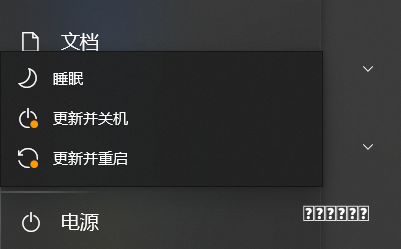
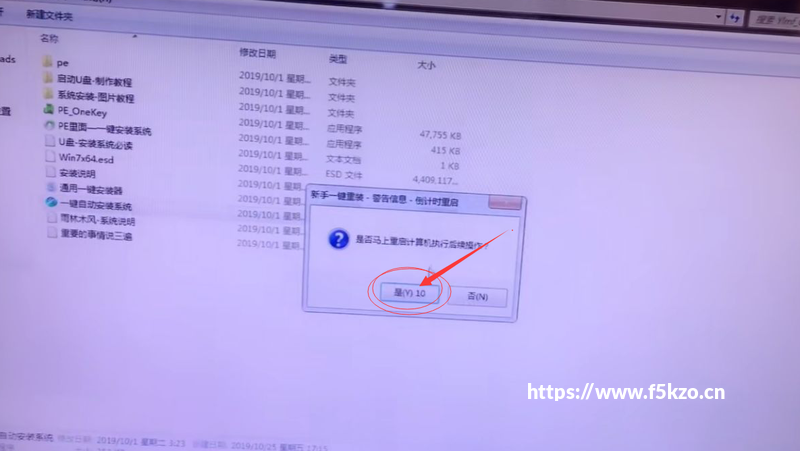
8. 重新启动计算机并从安装媒体启动( 重新启动时按F2>选择启动>从USB启动 )。
9. 安装64位Windows 10,选择「自定义安装」并覆盖当前Windows版本。
小提示:当要求您输入产品密钥时,跳过此过程并继续,需要跳过两个提示。当到达桌面后,Windows 10会自动配置到微软并启用。您现在可以在计算机上执行64位版本的Windows了。




全部评论